熱敏打印機打印不出字的常見原因與解決方案
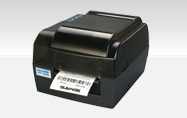
熱敏打印機憑借其無需碳帶、打印速度快、維護簡單的特點,在零售、物流、醫療等眾多領域得到了廣泛應用。在日常使用中,用戶有時會遇到打印機正常走紙但打印不出字的問題。無論是TSC條碼打印機、ZEBRA斑馬打印機還是其他品牌的彩色標簽打印機,其熱敏打印的核心原理相通,因此故障排查思路也基本一致。本文將系統性地分析熱敏打印機打印不出字的常見原因,并提供詳細的解決方法。
一、 核心原因分析:為什么打印不出字?
熱敏打印的原理是通過打印頭(熱敏頭)上的發熱元件瞬間加熱,使熱敏標簽紙上的熱敏涂層發生化學反應而顯影。因此,打印不出字的根本原因可以歸結為以下三大類:
- 熱敏紙問題:紙張的熱敏涂層失效或質量不佳。
- 打印頭問題:打印頭加熱元件損壞、污損或壓力不當。
- 設置與驅動問題:打印機驅動、軟件或硬件設置錯誤。
二、 詳細解決方案(從易到難排查)
第一步:檢查熱敏紙
這是最容易被忽視也最應該首先檢查的環節。
- 紙張類型確認:請務必確認您使用的是熱敏紙,而不是需要配合碳帶使用的普通標簽紙(如銅版紙、PET等)。將紙張在堅硬物體(如指甲、鑰匙)上快速劃一下,如果出現黑色劃痕,則基本可確認為熱敏紙。
- 紙張質量與保存:使用過期、受潮(暴露在潮濕環境)、受高溫暴曬或受化學氣體侵蝕的熱敏紙,其熱敏涂層會失效。請更換一卷全新、保存良好的熱敏紙進行測試。
- 紙張安裝方向:確保熱敏紙的打印面(通常較光滑、有涂層的一面)朝向打印頭。如果裝反,則無法打印。
第二步:清潔與檢查打印頭
打印頭是熱敏打印機的核心部件,需要定期清潔和維護。
- 斷電清潔:務必先關閉打印機電源并拔掉數據線。待打印頭完全冷卻后,使用專用的打印頭清潔筆或蘸有少量無水酒精(濃度90%以上)的棉簽,輕輕擦拭打印頭表面的積碳、灰塵和膠漬。請勿使用金屬或硬物刮擦,以免損壞精密的發熱點。
- 檢查打印頭壓力:部分打印機(如某些TSC、斑馬機型)的打印頭壓力桿可以調節。壓力過小會導致打印頭與紙張接觸不良,印跡模糊或全無;壓力過大則會加速打印頭和膠輥磨損。請參考打印機手冊,將壓力調整至適中位置。
- 檢查打印頭是否損壞:如果清潔和調整壓力后問題依舊,并且排除了紙張問題,打印頭本身可能已損壞(如發熱元件燒毀)。此時通常需要聯系專業技術人員檢修或更換。
第三步:檢查打印機設置與軟件驅動
- 驅動與軟件設置:
- 在電腦的“設備和打印機”中,右鍵點擊您的打印機圖標,選擇“打印首選項”或“屬性”。
- 檢查打印濃度(深度/溫度):將打印濃度/深度設置調至最高,測試打印。如果此時能打印出很淡的痕跡,說明打印頭可能老化或紙張質量一般;如果仍無任何痕跡,則問題可能在其他方面。
- 檢查打印模式:確保打印機驅動設置中的“打印類型”或“介質類型”選擇為“熱敏”(Direct Thermal),而不是“熱轉印”(Thermal Transfer)。后者是使用碳帶的模式。
- 打印機自檢:
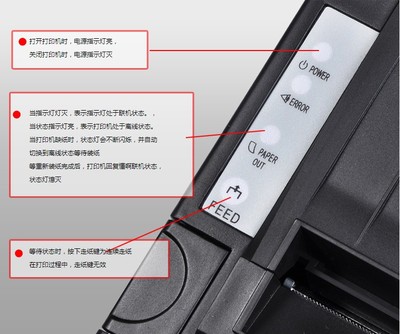
- 大多數熱敏打印機(如斑馬、TSC)都有自檢功能。通常是在關機狀態下,按住某個按鍵(如FEED進紙鍵)再開機,打印機會打印出一張自檢頁。如果自檢頁能正常打印出信息,則說明打印機硬件(打印頭、主板)基本正常,問題極大概率出在電腦驅動、軟件或數據線上。
- 如果自檢頁也打印不出任何內容,則基本可以斷定是打印機硬件問題(打印頭、紙張傳感器或主板)。
- 數據線與連接:嘗試更換一條質量可靠的USB數據線,并連接到電腦主機后端的USB接口,以排除因連接不穩定或供電不足導致的數據傳輸中斷。
第四步:檢查其他硬件與專業維修
- 膠輥(壓紙滾筒):膠輥臟污或老化(表面變光滑)會導致進紙不暢或打印頭壓力不均。可以用沾有清水的軟布擦拭膠輥表面。
- 主板故障:主板上的打印頭驅動電路損壞,會導致無法給打印頭供電加熱。這需要專業維修人員診斷。
三、 品牌通用性與預防維護建議
以上解決方法普遍適用于TSC條碼打印機、ZEBRA斑馬條碼打印機以及市面上絕大多數熱敏/熱轉印雙模式標簽打印機。對于彩色標簽打印機,如果其采用熱敏技術(如某些彩色熱敏打印機),排查思路完全相同。
預防性維護建議:
定期清潔:建議每周或每打印完一卷色帶/標簽后,清潔一次打印頭和膠輥。
使用優質耗材:使用原廠或認證的高質量熱敏紙,避免使用劣質紙張損傷打印頭。
正確開關機:避免在打印過程中直接斷電。
環境適宜:將打印機放置在干燥、無塵、無化學腐蝕氣體的環境中。
** 當熱敏打印機打印不出字時,請保持冷靜,按照 “紙張 → 清潔 → 設置 → 硬件”** 的順序進行系統排查。大多數情況下,問題都能通過更換合格的熱敏紙、徹底清潔打印頭或校正驅動設置得到解決。若經過上述步驟仍無法解決,建議聯系設備供應商或專業維修人員進行處理。
如若轉載,請注明出處:http://www.weisdesign.cn/product/23.html
更新時間:2026-06-18 22:46:58